RSS
Tampilkan postingan dengan label Computer. Tampilkan semua postingan

Macam – Macam Kabel Jaringan (LAN)

Kabel Local Area Network

Pertama kali LAN menggunakan kabel “coaxial”. Kemudian, kabel “twisted pair” yang digunakan dalam sistem telepon telah mampu membawa frekuensi yang lebih tinggi dan dapat mendukung trafik LAN. Dan saat ini, kabel fiber optik telah tampil sebagai pilhan kabel berkecepatan sangat tinggi.
Local Area Network menggunakan empat tipe kabel :

  • Coaxial
  • Unshielded Twisted Pair (UTP)
  • Shielded Twisted Pair (STP)
  • Fiber Optik

Kabel Coaxial

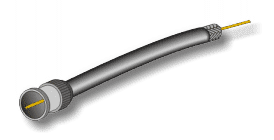
coax1.gif

Kabel coaxial terdiri dari :

  • sebuah konduktor tembaga
  • lapisan pembungkus dengan sebuah “kawat ground”.
  • sebuah lapisan paling luar.

Penggunaan Kabel Coaxial

Kabel coaxial terkadang digunakan untuk topologi bus, tetapi beberapa produk LAN sudah tidak mendukung koneksi kabel coaxial.
Protokol Ethernet LAN yang dikembangkan menggunakan kabel coaxial:

10Base5 / Kabel “Thicknet” :

  • adalah sebuah kabel coaxial RG/U-8.
  • merupakan kabel “original” Ethernet.
  • tidak digunakan lagi untuk LAN modern.

10Base2 / Kabel “Thinnet”:

  • adalah sebuah kabel coaxial RG/U-58.
  • mempunyai diameter yang lebih kecil dari “Thicknet”.
  • menggantikan “Thicknet”.
  • tidak direkomendasikan lagi, tetapi masih digunakan pada jaringan LAN yang sangat kecil.

“Unshielded Twisted Pair”
UTP.gif

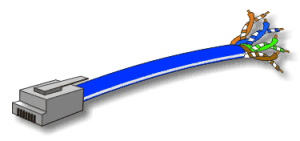
Kabel “Unshielded twisted pair” (UTP) digunakan untuk LAN dan sistem telepon. Kabel UTP terdiri dari empat pasang warna konduktor tembaga yang setiap pasangnya berpilin. Pembungkus kabel memproteksi dan menyediakan jalur bagi tiap pasang kawat. Kabel UTP terhubung ke perangkat melalui konektor modular 8 pin yang disebut konektor RJ-45. Semua protokol LAN dapat beroperasi melalui kabel UTP. Kebanyakan perangkat LAN dilengkapi dengan RJ-45.

Kategori UTP

Terdapat 5 kategori (level) untuk kabel UTP. Kategori ini mendukung sinyal suara berkecepatan rendah (low-speed voice) dan sinyal LAN berkecepatan tinggi. Kategori 5 UTP direkomendasikan sebagai kategori minimum untuk instalasi LAN dan cocok untuk topologi star. Tabel berikut menunjukkan masing-masing kategori :

Kategori

Performansi (MHz)

Penggunaan

Cat 1

1

Voice, Mainframe, Dumb Terminal

Cat 2

4

4 MB Token Ring

Cat 3

10

10MB Ethernet

Cat 4

20

16 MB Token Ring

Cat 5

100

100 MB Ethernet

“Shielded Twisted Pair”
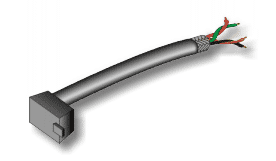
STP.gif

“Shielded twisted pair” adalah jenis kabel telepon yang digunakan dalam beberapa bisnis instalasi. Terdapat pembungkus tambahan untuk tiap pasangan kabel (”twisted pair”).Kabel STP juga digunakan untuk jaringan Data, digunakan pada jaringan Token-Ring IBM. Pembungkusnya dapat memberikan proteksi yang lebih baik terhadap interferensi EMI.

Kelemahan kabel STP
Kabel STP mempunyai beberapa kelemahan :

  • Attenuasi meningkat pada frekuensi tinggi.
  • Pada frekuensi tinggi, keseimbangan menurun sehingga tidak dapat mengkompensasi timbulnya “crosstalk” dan sinyal “noise”.
  • Harganya cukup mahal.

Kabel Fiber Optik
FO.gif

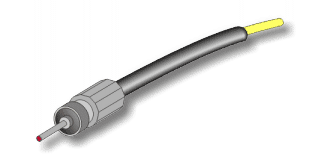
Kabel Fiber Optik adalah teknologi kabel terbaru. Terbuat dari glas optik. Di tengah-tengah kabel terdapat filamen glas, yang disebut “core”, dan di kelilingi lapisan “cladding”, “buffer coating”, material penguat, dan pelindung luar.Informasi ditransmisikan menggunakan gelombang cahaya dengan cara mengkonversi sinyal listrik menjadi gelombang cahaya. Transmitter yang banyak digunakan adalah LED atau Laser.

Kelebihan menggunakan kabel Fiber Optik
Kabel Fiber Optik mempunyai beberapa kelebihan, diantaranya :

  • Kapasitas bandwidth yang besar (gigabit per detik).
  • Jarak transmisi yang lebih jauh ( 2 sampai lebih dari 60 kilometer).
  • Kebal terhadap interferensi elektromagnetik.

Kabel Fiber Optik banyak digunakan pada jaringan WAN untuk komunikasi suara dan data. Kendala utama penggunaan kabel fiber optik di LAN adalah perangkat elektroniknya yang masih mahal. Sedangkan harga kabel Fiber Optiknya sendiri sebanding dengan kabel LAN UTP.

  • Digg
  • Del.icio.us
  • StumbleUpon
  • Reddit
  • RSS

4 Langkah Membasmi Kido

Jakarta - Program jahat bernama Kido alias Conficker alias Downadup telah menyebar. Versi barunya pun mengancam pengguna internet. Bagaimana cara menghapusnya?
Berikut adalah tips menghapus Kido dari komputer yang disampaikan oleh perusahaan antivirus Kaspersky dalam keterangan yang diterima detikINET, Kamis (2/4/2009):
Peranti khusus bernama KKiller.exe dapat digunakan untuk menghapus worm ini.
Untuk mencegah seluruh komputer dan server terinfeksi Kido, Anda disarankan melakukan langkah-langkah berikut ini:

* Instal patch dari Microsoft yang menutup celah MS08-067, MS08-068, MS09-001.
* Pastikan password akun administrator lokal tidak dapat diterka dengan mudah—password minimal harus terdiri dari 6 karakter yang merupakan perpaduan antara huruf kapital dan non-kapital, angka, serta karakter spesial seperti tanda baca.
* Matikan fitur yang menjalankan file dalam USB flash disk secara otomatis.
Peranti KKiller.exe dapat dijalankan secara lokal pada komputer yang sudah terinfeksi atau dijalankan secara remote dengan bantukan Kaspersky Administration Kit.

Untuk Menghapus Secara Lokal

1. Unduh KKiller_v3.4.3.zip dan ekstrak paket itu ke sebuah folder dalam komputer yang sudah terinfeksi.
2. Jalankan file KKiller.exe. Ketika scan sudah selesai, jendela command prompt bsia muncul pada layar monitor. Untuk me-minimize jendela itu, tekan sembarang ombol. Agar jendela itu ditutup secara otomatis, disarankan gar KKiller.exe dijalankan dengan parameter “-y”.
3. Tunggu sampai proses scan selesai.Bila Agnitum Outpost Firewall terinstal pada komputer yang menjalankan KKiller.exe, restart setelah penggunaan KKiller.exe.
4. Lakukan full scan pada komputer dengan Kaspersky Anti-Virus.

Untuk Menghapus dengan Administration Kit

1. Unduh KKiller_v3.4.3.zip dan ekstrak isinya ke dalam sebuah folder.
2. Dalam konsol Administration Kit, buatlah paket instalasi untuk KKiller.exe. Dalam pengaturan paket instalasi, pilih “Make installation package for speficied executable file”.Pada kotak “Executable file command line (optional)” tulisan parameter “-y” agar jendela konsol tertutup secara otomatis setelah proses selesai.
3. Buat task untuk instalasi jarak jauh yang dapat dilakukan secara global atau hanya grup tertentu. Jalankan task itu. KKiller.exe dapat dijalankan pada semua komputer dalam jaringan.
4. Ketika KKiller.exe sudah selesai bekerja, scan setiap komputer menggunakan Kaspersky Anti-Virus.Kalau Agnitum Outpost Firewall terinstal pada komputer, restart PC setelah KKiller.exe digunakan. Untuk mendapat informasi tambahan, jalankan KKiller.exe dengan parameter tambahan “-help”.

Sumber: http://www.detikinet.com/read/2009/04/02/101909/1108868/510/4-langkah-membasmi-kido

  • Digg
  • Del.icio.us
  • StumbleUpon
  • Reddit
  • RSS

7 Langkah Membasmi Virus 'Conficker'

Jakarta - Virus 'Conficker.DV' menggunakan metode penyebaran yang berbeda dari pendahulunya. Dengan canggihnya, virus tersebut berusaha mengakses jaringan menggunakan celah windows 'Default Share' (ADMIN$\system32) dengan menebak password administrator.

Selain itu 'Conficker.DV' juga membuat file pada media removable seperti flashdisk, harddisk dan card reader dengan menyimpan file hidden pada root drive.

Sementara aksi yang sama seperti pendahulunya, yaitu berusaha mengexploitasi MS08-067 atau celah keamanan Windows, Windows Server Service atau SVCHOST.exe. Banyak user yang terinfeksi dikarenakan tidak mengaktifkan fitur Automatic Updates dan tidak melakukan patch windows MS08-067.
Jika sudah begini, simak 7 langkah singkat analis virus dari Vaksincom Adi Saputra untuk membasmi virus 'Conficker.DV' yang diterima detikINET, Rabu (28/1/2009):

1. Putuskan komputer yang akan dibersihkan dari jaringan/internet.
2. Matikan system restore (Windows XP/Vista).
3. Matikan proses virus yang aktif pada services. Gunakan removal tool dari Norman untuk membersihkan virus yang aktif. Jika belum memiliki, bisa didownload di situs norman.
4. Delete service svchost.exe gadungan yang ditanamkan virus pada registry. Anda dapat mencari secara manual pada registry.
5. Hapus Schedule Task yang dibuat oleh virus. (C:\WINDOWS\Tasks)
6. Hapus string registry yang dibuat oleh virus. Untuk mempermudah dapat menggunakan script registry di bawah ini:

[Version]
Signature="$Chicago$"
Provider=Vaksincom Oyee

[DefaultInstall]
AddReg=UnhookRegKey
DelReg=del

[UnhookRegKey]
HKCU, Software\Microsoft\Windows\CurrentVersion\Explorer\Advanced,
Hidden, 0x00000001,1
HKCU, Software\Microsoft\Windows\CurrentVersion\Explorer\Advanced,
SuperHidden, 0x00000001,1
HKLM,
SOFTWARE\Microsoft\Windows\CurrentVersion\Explorer\Advanced\Folder\Hidden\SHOWALL,
CheckedValue, 0x00000001,1
HKLM, SYSTEM\CurrentControlSet\Services\BITS, Start, 0x00000002,2
HKLM, SYSTEM\CurrentControlSet\Services\ERSvc, Start, 0x00000002,2
HKLM, SYSTEM\CurrentControlSet\Services\wscsvc, Start, 0x00000002,2
HKLM, SYSTEM\CurrentControlSet\Services\wuauserv, Start, 0x00000002,2

[del]
HKCU, Software\Microsoft\Windows\CurrentVersion\Applets, dl
HKCU, Software\Microsoft\Windows\CurrentVersion\Applets, ds
HKLM, SOFTWARE\Microsoft\Windows\CurrentVersion\Applets, dl
HKLM, SOFTWARE\Microsoft\Windows\CurrentVersion\Applets, ds
HKLM, SYSTEM\CurrentControlSet\Services\Tcpip\Parameters, TcpNumConnections

Gunakan notepad, kemudian simpan dengan nama 'repair.inf', lalu 'Save As Type' menjadi 'All Files' agar tidak terjadi kesalahan. Jalankan repair.inf dengan klik kanan, kemudian pilih install.

Sementara untuk file yang aktif pada startup, Anda dapat mendisable melalui 'msconfig' atau dapat mendelete secara manual pada string: 'HKLM, SOFTWARE\Microsoft\Windows\CurrentVersion\Run'

7. Untuk pembersihan virus W32/Conficker.DV secara optimal dan mencegah infeksi ulang, sebaiknya menggunakan antivirus yang terupdate dan mampu mendeteksi virus ini dengan baik dan patch komputer Anda dengan patch resmi dari Microsoft guna mencegah infeksi ulang.

Sumber: http://www.detikinet.com/read/2009/01/28/122052/1075501/510/7-langkah-membasmi-virus-conficker

  • Digg
  • Del.icio.us
  • StumbleUpon
  • Reddit
  • RSS

9 Kiat Singkirkan Virus Sality


Jakarta - Tidak semua program antivirus dapat membersihkan file yang sudah terinfeksi virus W32/Sality.AE. Malah bisa-bisa, file tersebut akan rusak setelah di-scan dan dibersihkan oleh antivirus yang tidak tepat.

Virus Sality akan menyebar dengan cepat melalui jaringan dengan memanfaatkan default share Windows atau share folder yang mempunyai akses full dengan cara menginfeksi file yang mempunyai ekstensi exe/com/scr.

Untuk itu, perusahaan sekuriti Vaksincom menyarankan pengguna komputer untuk menonaktifkan Default Share (C$, D$ .. dst) dan hindari full sharing folder Anda di jaringan.

Berikut 9 cara singkat membersihkan virus W32/Sality.AE yang diterima detikINET dari analis virus Vaksincom, Adang Jauhar Taufik, Rabu (4/3/2009):

1. Putuskan hubungan komputer yang akan dibersihkan dari jaringan dan internet.

2. Matikan System Restore selama proses pembersihan berlangsung.

3. Matikan Autorun dan Default Share. Silahkan download file berikut kemudian jalankan dengan cara: klik kanan repair.inf lalu install.

http://www.4shared.com/file/82762498/f5dc1edd/repair.html?dirPwdVerified=feea1d94

4. Matikan program aplikasi yang aktif di memori agar proses pembersihan lebih cepat terutama program yang ada dalam daftar startup.

5. Sebaiknya scan dengan menggunakan removal tools dengan terlebih dahulu merubah ekstensi dari removal tools tersebut dengan ekstensi lain [contoh: CMD] agar tidak diinfeksi ulang oleh W32/Sality.AE.

6. Agar komputer yang sudah terinfeksi W32/Sality.AE dapat booting safe mode, silahkan restore registry yang sudah diubah oleh virus.

Silahkan download file berikut kemudian jalankan sesuai OS yang terinfeksi W32/Sality.AE tersebut.

http://www.4shared.com/file/82761423/934fb170/_2__Sality.htmldirPwdVerified=feea1d94

7. Fix registry lain yang diubah oleh virus, silahkan download tools berikut kemudian jalankan file tersebut dengan cara: klik kanan repair.inf lalu install

http://www.4shared.com/file/82874724/f485f1dd/repair.html?dirPwdVerified=3b1f2fa9

8. Restart komputer dan scan ulang dengan menggunakan removal tools untuk memastikan komputer telah bersih dari virus.

9. Untuk pembersihan optimal dan mencegah infeksi ulang sebaiknya install dan scan dengan antivirus yang dapat mendeteksi Sality dengan baik.

sumber: http://www.detikinet.com/read/2009/03/04/144907/1094084/510/9-kiat-singkirkan-virus-sality

  • Digg
  • Del.icio.us
  • StumbleUpon
  • Reddit
  • RSS

Pasang Musik di blog

Untuk para penggemar music dan blogging kali ini aku akan coba menggabungkan kedua hoby itu lho... kok bisa, Maksudnya untuk para Blogger yang suka sama musik, bisa menambahkan Fasilitas Music Player di blognya. Caranya sebagai berikut:
1. Silahkan kunjungi situs ini musik-live.net
2. Kemudian sobat akan menemukan Music player yang keren truzz untuk cara memsang di blog
- Silahkan Copy kode yang ada dibawah skin music player.
- Sign in ke blogger
- Klik menu layout (Tata Letak)
- Klik menu Elemen Halaman
- Klik tulisan Tambahkan sebuah elemen halaman
- Klik tombol TAMBAHKAN KE BLOG di bawah tulisan HTML/JavaScript
- Akan muncul form baru kemudian Pastekan kode kalender yang telah sobat Copy tadi.
- Klik tombol SIMPAN
3. Selesai....
Nb. Katanya Musik-live sudah gak bisa di pasang di blog, Truzzz untuk Alternatif selain musik-live yaitu:
- www.song2play.com
- www.songhere.com
- www.tunefeed.com
- www.iwebmusic.com
Silhkan kunjungi situs diatas terserah sobat.....

  • Digg
  • Del.icio.us
  • StumbleUpon
  • Reddit
  • RSS

Menyisipkan File .ZIP kedalam File .JPG

Ini salah satu trik spektakuler, yaitu menyisipkan/menyeludupkan/menyembunyikan (apapun sebutannya) sebuah file berekstensi .ZIP didalam sebulan file gambar yang berekstensi .JPG. Berikut ini caranya :

1. Buatlah sebuah folder. (misal : C:\Contoh)
2. Lalu taruhlah sebuah file .zip kedalam folder yang baru dibuat. (misal : contoh.zip)
3. lalu taruhlah sebuah file .jpg kedalam folder yang sama. (gambar.jpg)
4. Buka Command Prompt masuk lah kedalam folder tersebut. (START => RUN => ketik CMD atau COMMAND => ketik C:\cd Contoh)
5. Lalu ketik COPY /B gambar.jpg + contoh.zip hasil.jpg
6. Hasilnya akan terbentuk file hasil.jpg
7. dan jika hasil.jpg tersebut di RENAME menjadi hasil.zip dan diekstrak maka akan keluar file contoh.zip yang sebelumnya telah disisipkan/diseludupkan/disembunyikan.

  • Digg
  • Del.icio.us
  • StumbleUpon
  • Reddit
  • RSS

Membuat Jaringan Wireless Ad-Hoc Tanpa Router di Windows XP


Jaringan wireless atau nirkabel sangat berguna karena memungkinkan Anda menggunakan komputer Anda dan melakukan koneksi ke internet di mana saja di rumah atau kantor anda. Namun, sebagian besar jaringan nirkabel menggunakan router nirkabel, yang harus dibeli secara terpisah. Jika Anda memiliki lebih dari satu komputer, Anda dapat mengatur jaringan nirkabel tanpa perlu membeli wireless router dan menghemat uang anda sendiri.

Jaringan nirkabel konvensional, yakni router nirkabel berfungsi sebagai base stationt, seperti di banyak base station untuk cordless phones. Semua komunikasi nirkabel melalui router nirkabel, yang memungkinkan komputer terdekat untuk menyambung ke Internet atau ke satu sama lain.
Jaringan nirkabel ad hoc bekerja seperti walkie-talkie, karena komputer berkomunikasi langsung satu sama lainnya. Dengan mengaktifkan Internet Connection Sharing pada salah satu komputer, Anda dapat berbagi akses internet

Jaringan ad hoc adalah alternatif pintar untuk menggunakan router nirkabel, tetapi memiliki beberapa kelemahan:

* Jika komputer yang terhubung ke internet mati atau shut down, semua komputer yang merupakan bagian dari jaringan ad hoc kehilangan akses internet.
* Untuk menghubungkan ke Internet, satu komputer selalu memerlukan sambungan jaringan kabel.

Untuk menghubungkan komputer ke Internet menggunakan jaringan nirkabel ad hoc, ikuti langkah-langkah berikut (dijelaskan secara lebih rinci nanti dalam artikel ini):

1. Aktifkan Internet Connection Sharing pada komputer yang terhubung internet. Anda dapat melewatkan langkah ini jika anda tidak perlu mengakses Web.
2. Mengatur jaringan nirkabel ad hoc pada komputer yang terhubung internet.
3. Tambahkan komputer Anda yang lain ke jaringan nirkabel.

Cara mengaktifkan Internet Connection Sharing

Pada jaringan nirkabel dengan router, router memiliki tugas penting forwarding komunikasi dari komputer di jaringan ke Internet. Pada jaringan ad hoc, Anda harus menetapkan satu komputer untuk melayani peran ini. Komputer Anda harus memiliki koneksi kabel ke Internet, dan harus ditinggalkan di bila ingin dapat menggunakan komputer Anda yang lain.
Cara mengatur komputer pertama

Mengatur ad hoc jaringan nirkabel yang memungkinkan komputer untuk berbagi sebuah koneksi internet tanpa router

1. Jika perlu, pasang adapter jaringan nirkabel
2. Klik Mulai, kemudian klik Control Panel.
3. Pilih kategori di bawah, klik Network dan Internet Connections
4. Di bawah atau pilih icon Control Panel, klik Network Connections.
5. Klik-kanan koneksi jaringan nirkabel Anda, kemudian klik Properties.
6.Pada Wireless Network Connection Properties dialog box, klik tab Wireless Networks.
7. Pada tab Wireless Networks, di bawah jaringan yang dipilih, klik ADD.
8. Pada jaringan Wireless properti kotak dialog, pada tab Asosiasi, ketik nama jaringan wireless ad hoc di Jaringan nama (SSID) kotak (ditampilkan pada langkah 10). Misalnya, Anda dapat memberikan nama jaringan nirkabel Anda NETKOM.
9. Kosongkan Kunci disediakan untuk saya secara otomatis memeriksa dan memilih kotak ini adalah sebuah komputer-ke-komputer (ad hoc) network check box.
10. Buatlah password dengan 13-digit dalam kedua-kunci network. Untuk keamanan terbaik, gunakan kombinasi huruf, angka, dan tanda baca. Kemudian klik OK
11. Klik OK lagi untuk menyimpan perubahan

Cara mengatur tambahan komputer

Jika komputer Anda ingin menambahkan Anda ke jaringan tidak ada built-in dukungan jaringan nirkabel, pasang adapter jaringan nirkabelnya.

Windows XP secara otomatis mendeteksi dan adapter baru akan memberitahu Anda bahwa ia menemukan jaringan nirkabel.

Sekarang komputer Anda terhubung ke jaringan nirkabel Anda

Catatan: Langkah-langkah ditas hanya berlaku jika Anda menggunakan Windows XP Service Pack 2 (SP2). Jika Anda belum terinstal SP2, kunjungi Microsoft Update untuk menginstalnya sebelum terhubung ke jaringan ad hoc.

1. Klik kanan ikon Jaringan Nirkabel di sudut kanan bawah layar Anda, kemudian klik View Available Wireless Networks.

Catatan:
Jika Anda menemui masalah, jangan takut untuk menanyakannya ke produsen merk adapter yang anda gunakan tersebut untuk membantu masalah anda.
2. Jendela The Wireless Network Connection akan muncul dan menampilkan jaringan nirkabel Anda terdaftar dengan SSID yang anda pilih. Jika Anda tidak melihat jaringan anda, klik Refresh Jaringan Daftar di sudut kiri atas. Klik jaringan Anda, kemudian klik Connect di sudut kanan bawah.
3. Windows XP akan meminta anda untuk memasukkan kunci password, kemudian klik Connect.

Windows XP akan menunjukkan signal strength yang terhubung ke jaringan anda. Setelah Anda terhubung, Anda dapat menutup jendela Wireless Network Connection.

Ulangi tiga langkah diatas pada setiap komputer yang akan terhubung ke jaringan nirkabel ad hoc.

Sekarang anda sudah siap untuk menelusuri dunia maya dan browsing ke www.netkom-wifi.com, dari komputer Anda ke jaringan rumah Anda.

  • Digg
  • Del.icio.us
  • StumbleUpon
  • Reddit
  • RSS

Memasang kabel UTP

Dalam menciptakan sebuah jaringan, tak jarang kita dihadapkan pada permasalahan yang mungkin terlihat remeh tapi sangat berakibat fatal dikemudian hari. Bagi kebanyakan orang yang pernah terjun kedunia elektro, sudah jelas analogi pemasangan kabel asalkan dua ujungnya berwarna sama (merah-merah, biru-biru) itu sudah pasti benar. Tapi apa yang terjadi jika kabel merah(+) dihubungkan dengan kabel hitam (-)? Jawabnya: Pasti akan terjadi Hubung Singkat (konsleting), “itu jika didalam dunia elektro bro!!!”.
Tapi berbeda dengan jika kita ingin memasang kabel jaringan dengan menggunakan kabel UTP, memang ada sebagian orang yang memasang dengan cara seperti diatas (merah-merah, biru-biru). Tapi cara seperti itu sudah mulai ditinggalkan orang bahkan sama sekali tidak dilirik lagi. Karna kecepatan yang dihasilkan dengan cara seperti itu sudah tidak memadai dizaman sekarang dan juga jaraknya hanya 20 meter. Untuk memperoleh kecepatan yang lebih baik dan tidak terpatok pada jarak, saya mencoba berbagi pengetahuan kpd pembaca. Bagaimana memasang kabel UTP ke pin connector..
dalam pemasangan kabel UTP pada umumnya dibagi menjadi 2 kategori:
1. Straight
2. CrossOver

dan dimasing-masing kategori terdapat 2 tipe:
1. EIA/TIA-568A
2. EIA/TIA-568B

tapi untuk kali ini saya hanya membahas tipe EIA/TIA-568B:
Gambar:


Straight


CrossOver

Alat/bahan yang perlu disiapkan:
• Ya jelas kabel UTP lah.. (masa kabel listrik)
• Pin Connector


• Tang khusus (Crime Tool)


• LAN Tester (klo ga punya pinjem)


Langkah-langkahnya:

- Kupas bagian luar kabel UTP menggunakan tang bagian depan, Atur urutan kabel sesuai dengan skema yg dikehendaki.


- Rapikan susunan kabel agar tidak berantakan.
- Ratakan kabel menggunakan tang bagian belakang.
- Masukkan kabel ke Pin Connector “inget! pelan-pelan loh”
- Jepit / Kunci connector menggunakan tang bagian tengah sampai bunyi 'klik'
- Silahkan test menggunakan LAN Tester.

Yah itulah sedikit ilmu yang bisa saya berikan kpd pembaca, smoga bisa diambil manfaatnya.

  • Digg
  • Del.icio.us
  • StumbleUpon
  • Reddit
  • RSS

Trik simpel basmi virus conficker

Cara simple basmi virus conficker.
beberapa tool yg perlu disiapkan:
1. Kidokiller, download di http://www.softpedia.com/progDownload/Net-Worm-Win32-Kido-Remover-Download-119395.html
2. Nod32 antivirus dengan update terbaru
3. Sabar kalau blum berhasil

Langkah-langkah:
1. Pastikan NOD32 antivirus on
2. Jalankan aplikasi kidokiller (tunggu ya)
3. tunggu sampe kidokiller mengeluarkan virusnya kemudian akan dideteksi oleh NOD32
4. Restart komputer


  • Digg
  • Del.icio.us
  • StumbleUpon
  • Reddit
  • RSS

Varian Baru Virus Koobface Serang Facebook dan Friendster

Masih ingatkah dengan virus Koobface yang sebelumnya pernah menyerang situs jejaring social populer, Facebook?

Kini telah hadir virus Koobface varian terbaru. Namun, yang mengejutkan adalah adanya link dalam halaman inbox Facebook, yang sebenarnya mengarah ke halaman ‘sesat’. Di bagian depan tampak familiar dengan halaman YouTube tapi palsu, lengkap dengan komentar palsu dari ‘viewer’. Jika link tersebut di-click, maka user akan diarahkan ke halaman hosting video yang dikirimkan oleh orang yang sama, yang telah mengirimkan pesan dari Facebook sebelumnya. Fakta dari pengirim adalah tidak hanya nama, namun juga foto dari profile Facebook dirinya.
Dengan meng-click tombol “Install” maka akan langsung men-download file setup.exe yang dideteksi sebagai file varian Koobface terbaru yang dideteksi perusahaan keamanan TrendMicro sebagai worm “koobface.az”. Menurut blog.trendmicro.com, telah terdapat lebih dari 300 IP unik yang telah meng-click setup.exe. semua IP yang menjadi korbannya akan terdeteksi sebagai “html_koobface.ba”.

Menurut pandangan para analis dari engineer TrendMicro, worm koobface.az pertama kali akan mencari cookies yang dibuat oleh situs pertemanan sebagai berikut :

* facebook.com
* hi5.com
* friendst er.com
* myyearbook.com
* myspace.com
* < li>bebo.comtagged.com
* netlog.com
* < li>fubar.comlivejournal.com

Worm kemudian akan terkoneksi dengan situs jejaring social tersebut dengan menggunakan detail login user, yang diperoleh dari cookies. Setelah itu, worm varian baru tersebut akan mencari teman lainnya, yang kemudian akan dikirimi pesan yang mengandung link, dimana copy worm tersebut akan di-download user. Selain itu, virus tersebut juga akan mengirimkan informasi dari komputer yang terinfeksi ke beberapa server.

  • Digg
  • Del.icio.us
  • StumbleUpon
  • Reddit
  • RSS

Virus Amburadul, Hokage Killer

Ringkasan ini tidak tersedia. Harap klik di sini untuk melihat postingan.

  • Digg
  • Del.icio.us
  • StumbleUpon
  • Reddit
  • RSS

(Tips & Tricks) 4 Langkah Pencegahan Virus Conficker

Worm Win32/Conficker.A menyerang komputer di jaringan yang memiliki celah keamanan RPC Dcom 3 yang belum di-patch. Jika berhasil, maka akan terdownload file virus ke komputer korban.

Conficker dapat melumpuhkan System Restore dengan cara mereset "Restore Point" guna mencegah korbannya membasmi virus ini dengan mengembalikan Restore Point. Virus ini juga akan menyebabkan matinya Internet connection sharing.

Untuk mencegah virus ini menginfeksi lebih banyak komputer, pastikan Anda melakukan langkah berikut ini:

1. Pastikan virus tersebut tidak aktif di komputer Anda. Caranya adalah dengan memutuskan hubungan komputer ke jaringan.

2. Jika setelah hubungan ke jaringan diputuskan infeksi virus terhenti, maka artinya sumber virus bukan dari komputer Anda melainkan dari salah satu komputer di jaringan.

3. Cari sumber penyebar virus Conficker di jaringan sebelum mengkoneksikan komputer Anda. Logikanya, semua komputer yang belum di-patch dan terhubung ke jaringan dimana ada satu komputer yang terinfeksi virus Conficker, maka akan terinfeksi Conficker juga dalam waktu singkat. Kecuali komputer-komputer tersebut dilindungi oleh Firewall yang memproteksi port:

* UDP Port 135, 137, 138 dan 445
* TCP Port 135, 139, 445 dan 593


4. Patch semua komputer yang sistem operasinya rentan terhadap celah keamanan RPC Dcom 3. Untuk mendapatkan detil patch-nya, silahkan download di situs Microsoft.

Seperti diberitakan sebelumnya, Conficker tidak hanya mengeksploitasi celah keamanan di Windows XP Service Pack 3 dan Windows Server 2003 Service Pack 2. Tetapi Windows Vista dan Windows Server 2008, bahkan Windows 7 Pre Beta juga rentan.

Berita sebelumnya: http://www.detikinet.com/read/2008/1...irus-conficker

sumber: http://www.detikinet.com/read/2008/1...irus-conficker

  • Digg
  • Del.icio.us
  • StumbleUpon
  • Reddit
  • RSS

Microsoft Buru Pencipta Conficker


NEW YORK - Raksasa sofware, Microsoft menawarkan imbalan sebesar US$250.000 untuk menangkap pencipta worm Downadup/Conficker.

Sejak mulai beredar Oktober 2008, piranti lunak jahat jenis worm Conficker telah menjangkiti jutaan komputer di seluruh dunia. Microsoft kini menawarkan uang tunai, sebab menurut raksasa software itu, Conficker serangan kriminal.

"Orang yang menulis piranti lunak jahat (malware) harus diminta pertanggungjawaban," kata George Stathakopulos dari Trustworthy Computing Group Microsoft.

Dia mengatakan kepada BBC, perusahaan tersebut "tidak rela untuk berpangku tangan dan membiarkan kegiatan ini tidak terkendali."
"Pesan kami sangat jelas, siapa pun yang menciptakan ini menyebabkan penderitaan yang berarti bagi para konsumen kami, dan kami mengirimkan pesan bahwa kami akan melakukan apa saja yang kami bisa untuk membantu menahan Anda," ujar Stathakopulos.

Arbor Networks mengatakan, sekitar 12 juta komputer mungkin terjangkit oleh Conficker/Downadup di seluruh dunia sejak worm itu mulai menyebar di internet dan mengincar komputer yang rentan terhadap virus pada bulan Oktober.

Conficker adalah program komputer yang bisa menggandakan diri. Program jahat ini bisa mengambilalih komputer yang tidak memiliki security patch terkini Windows.

Melalui USB
Worm ini bisa menjangkit mesin melalui jaringan internet atau bersembunyi di USB memory drive untuk membawa data dari komputer ke komputer.

Begitu masuk dalam komputer, Conficker sulit dibersihkan karena berada jauh di dalam sistem piranti lunak komputer tersebut. Program jauh ini menyebar ke jaringan komputer dengan menebak username dan password.

Para spesialis security komputer menganjurkan memperkuat password dengan menyertakan angka, tanda baca, dan huruf besar.

Virus komputer ini melapor kepada penciptanya untuk mendapatkan update dengan mengunjungi web domain.

Malware seperti Downadup bisa dipicu untuk mencuri data, atau mengalihkan kendali komputer yang terjangkit ke hacker jahat yang kemudian mengubahnya menjadi barisan botnet atau komputer yang bisa dikendalikan dari jauh.

Jaringan komputer yang telah terjangkit itu bisa digunakan untuk mengirim spam, tempat untuk menyimpan data curian atau bajakan dan melancarkan serangan terhadap mesin komputer lain.

Meski Downadup tersebar luas, pencipta belum mengaktifkan payload program ini atau melancarkan serangan lain.

Program jahat ini telah memusingkan administrator jaringan yang harus melayani pengguna yang tidak bisa masuk ke account komputer mereka ketika worm itu berhasil menerka password.

Meski Microsoft menyatakan tidak tahu niat si pencipta worm, raksasa industri software itu ingin memastikan program jahat itu tidak menimbulkan kekacauan lebih lanjut.

Para pakar komputer mengatakan, pengguna sebaiknya segera memperbaharui piranti lunak antivirus mereka dan meng-install pacth MS08-067 atau KB958644 dari Microsoft. - bbc

  • Digg
  • Del.icio.us
  • StumbleUpon
  • Reddit
  • RSS

Mencegah Masuknya Virus Conficker/Kido


Perusahaan antivirus asal Rusia Kaspersky mengklaim telah berhasil mencegah masuknya Virus Kido. Berikut langkah yang mereka sarankan untuk dilakukan.

Menurut keterangan resmi Kaspersky, Kamis (2/4/2009), virus Kido, yang memiliki nama lain Conficker atau Downadup, dapat di atasi. Berikut cara yang harus dilakukan versi Kaspersky.
Peranti khusus bernama KKiller.exe harus digunakan untuk menghapus worm ini. Untuk mencegah seluruh komputer dan server terinfeksi Kido, Anda disarankan melakukan langkah-langkah berikut ini,

1. Instal patch dari Microsoft yang menutup celah MS08-067, MS08-068, MS09-001.

2. Pastikan password akun administrator lokal tidak dapat diterka dengan mudah. Password minimal harus terdiri dari 6 karakter yang merupakan perpaduan antara huruf kapital dan non-kapital, angka, serta karakter spesial seperti tanda baca.

3. Matikan fitur yang menjalankan file dalam USB flash disk secara otomatis.

4. Peranti KKiller.exe dapat dijalankan secara lokal pada komputer yang sudah terinfeksi atau dijalankan secara remote dengan bantukan Kaspersky Administration Kit.

Untuk Menghapus Secara Lokal

1. Unduh KKiller_v3.4.3.zip dan ekstrak paket itu ke sebuah folder dalam komputer yang sudah terinfeksi.

2. Jalankan file KKiller.exe.

Ketika scan sudah selesai, jendela command prompt bisa muncul pada layar monitor. Untuk me-minimize jendela itu, tekan sembarang tombol. Agar jendela itu ditutup secara otomatis, disarankan agar KKiller.exe dijalankan dengan parameter '-y'.

3. Tunggu sampai proses scan selesai.

Bila Agnitum Outpost Firewall terinstal pada komputer yang menjalankan KKiller.exe, restart setelah penggunaan KKiller.exe.

4. Lakukan full scan� pada komputer dengan Kaspersky Anti-Virus.

Untuk Menghapus dengan Administration Kit

1. Unduh KKiller_v3.4.3.zip dan ekstrak isinya ke dalam sebuah folder.

2. Dalam konsol Administration Kit, buatlah paket instalasi untuk KKiller.exe. Dalam pengaturan paket instalasi, pilih 'Make installation package for speficied executable file'. Pada kotak 'Executable file command line (optional)' tulisan parameter '-y' agar jendela konsol tertutup secara otomatis setelah proses selesai.

3. Buat task untuk instalasi jarak jauh yang dapat dilakukan secara global atau hanya grup tertentu. Jalankan task itu. KKiller.exe dapat dijalankan pada semua komputer dalam jaringan.

4. Ketika KKiller.exe sudah selesai bekerja, scan setiap komptuer menggunakan Kaspersky Anti-Virus.
Kalau Agnitum Outpost Firewall terinstal pada komputer, restart PC setelah KKiller.exe digunakan.

  • Digg
  • Del.icio.us
  • StumbleUpon
  • Reddit
  • RSS

Tutorial blog

Tutorial blog ini dibagi menjadi tiga (1) tutorial wordpress bagi pemula, baik wordpress.com, blogsome.com, blogs.ie atau self-hosted wordpress; (2) tutorial blogger.com / blogspot dan (3) tutorial ngeblog secara umum termasuk sejumlah tips promosi blog, cara menulis di blog, dan tip sukses menulis dan menjadi blogger.

Wordpress.com tidak dapat menerima kode javascript. Aksesoris blog yang memakai javascript seperti shoutbox, oggyx, bukutamu, marquee (teks bergerak), iklan adsense, dan lain-lain tidak bisa dimasukkan ke wordpress.com. Sedang blogger.com, blogsome.com dan blogs.ie dapat menerima javascript.

Tutorial Blog Wordpress.com


Tutorial Blogger.com / Blogspot


Tutorial Umum Blogging (Untuk Wordress dan Blogger.com/Blogspot): Promosi dan Manfaat Membuat dan Menulis Blog


Domain Gratis CO.CC


Tips Menulis di Blog


Pasang Iklan, Dapatkan Penghasilan Online


Koneksi Internet


  • Digg
  • Del.icio.us
  • StumbleUpon
  • Reddit
  • RSS

NOD32 portable


Bagi anda yg kesulitan untuk menginstall antivirus karena systemnya sudah di block sama virus, ada trik jitu dengan menggunakan antivirus portable. salah satunya adalah NOD32 portable bisa di download disini

  • Digg
  • Del.icio.us
  • StumbleUpon
  • Reddit
  • RSS

Membabat habis Virus Autorun Yuyun


Akhir-akhir ini yang lagi trend adalah virus autorun.inf dan thumbs.db. Virus ini membuat banyak sekali shortcut di masing-masing folder berupa microsoft.lnk dan seterusnya. tak pelak lagi, komputer yang terkena virus ini akan menjadi lambat bin lemot.

Yuyun.vbs. Virus yang diciptakan menggunakan Visual Basic Script ini berukuran sekitar 9KB. Pada komputer terinfeksi ia akan membuat banyak sekali file duplikat di setiap folder yang ia temukan dengan nama file autorun.inf, Thumb.db, dalam kondisi ber-attribut hidden, dan sebuah shortcut dengan nama Microsoft. Jika shortcut tersebut diakses, dia memang akan menuju ke suatu folder, tapi dibalik itu virus tersebut juga akan aktif. File Thumb.db disini juga bukan merupakan file milik Windows, tapi melainkan file script virus. Pada komputer terinfeksi juga akan ditemukan sebuah file pesan virus pada direktori Temp user. Di direktori ini juga akan ditemukan file lain yakni script virus yang sudah dalam kondisi ter-decrypt. Karena perlu Anda ketahui bahwa virus ini memang hadir dalam kondisi ter-enkripsi.

Sebenarnya cara yang saya gunakan ini akan berlaku bagi segala jenis virus, sehingga anda dapat menangani virus-virus sederhana secara manual.

alat-alat

1. Total commander dapat didownload disini

Persiapan.

1. matikan autorun CD dan flash disk. caranya seperti ini

2. Mematikan wscript.exe.

wscript.exe adalah program window yang digunakan untuk menjalankan script. Agar virusnya tidak lagi aktif di memory, maka harus dimatikan dahulu. Caranya: tekan ctrl+alt+del untuk masuk TASK MANAGER, lalu cari wscrip.exe pada tab Processes , klik kanan kemudian pilih : End Process Tree dan tekan YES

3. buka total commander. di “configuration/option/display” centang “show hidden/system files”

4. buka drive flash disk anda, misal “e:/” lihat di root folder apakah ada file autorun.inf yang ada tanda seru berwarna merahnya

4. untuk memastikan autorun.inf anda adalah virus, maka lihat isinya. caranya . klik KANAN autorun.inf.

b. TEKAN ctrl+Q

c. lihat isi kolom sampingnya. bila ada tulisan thumb.db atau tulisan ngaco lainnya yang bukan milik anda “lain ceritanya kalau anda memang pembuat virus”, berarti itu virus.

Kalau nggak salah virus ini ada tulisannya “yuyun v.1″ atau “www.muslimah.or.id”

d. kalau ada virusnya berarti anda teruskan ke langkah 5. kalau nggak ya… selesai.

menghapus file buatan Yuyun (autorun.inf; thumb.db;*.lnk)

5. lakukan pencarian di “command/search” atau tekan Ctrl+F7

6. di kotak “search for” tulis “autorun.inf;thumb.db;*.lnk;database.mdb;*.tmp“. Pilih search in “local harddisk”. tambahkan juga drive flash disk anda bila perlu

7. centang “find text:” isi dengan “Wscript.exe //e:VBScript” INGAT!. ini harus diisi, sebab kalau tidak file penting anda akan HILANG

8. klik “start search”

9. setelah pencarian selesai.. klik “feed to listbook”

10.klik “Mark/select all” dan tekan F8

membersihkan registry

11. langkah terakhir adalah membersihkan registry. Buka registry dari start/run tulis: regedit. Kalau di disable, silahkan hidupkan dengan cara yang telah dijelaskan di bagian lain blog ini. Tekan CTRL+F untuk mencari kata “Wscript.exe //e:VBScript ”. Delete lah key yang ada tulisannya tersebut. dengan menekan tombol F3 sampai seluruh key yang mengandung kata tersebut habis.

Mendelete file-file buatan yuyun

File yang yuyun buat ada beberapa, yaitu :

1.


* %UserProfile%Local Settings/Temp/[Random].tmp
* %UserProfile%Local Settings/Temp/auto.exe
* %UserProfile%Local Settings/Temp/Yuyun.Q
* UNTUK KETIGA FILE TERSEBUT, DARIPADA SUSAH NYARI LEBIH BAIK DELETE SAJA SEMUA FILE DI FOLDER TEMP
* %UserProfile%My Documents/database.mdb
* DELETE FILE INI BILA TIDAK TERDETEKSI DI SEARCH SEBELUMNYA

* %Windir%:Microsoft Office Update for Windows XP.sys
* DELETE FILE INI DI C:/WINDOWS

* %UserProfile%Local Settings/Temp/v.doc
* FILE INI TIDAK BERBAHAYA, HANYA PESAN YANG DIBUAT OLEH PEMBUAT VIRUS

Sedangkan registry yang diganti, adalah seperti ini:

* HKEY_CURRENT_USER/Software/MicrosoftWindows/CurrentVersion/Run/ ”Explorer” = “Wscript.exe //e:VBScript “%UserProfile%My Documents/database.mdb”"
* HKEY_LOCAL_MACHINESOFTWARE/MicrosoftWindows/
* CurrentVersion/Run/ “WinUpdate” = “Wscript.exe //e:VBScript “%Windir%:Microsoft Office Update for Windows XP.sys”"
* DELETE REGISTRY TERSEBUT
* HKEY_CURRENT_USERSoftwareMicrosoftWindowsCurrentVersionPoliciesSystem “DisableRegistrytools” = 1
* ENABLEKAN REGISTRY DULU DENGAN CARA SEPERTI INI

Kalau nggak mau susah, ternyata McAfee update terbaru sudah mampu menanganinya secara otomatis. Saya menggunakan AVG dan masih belum mampu.
catatan :

* %userprofile% maksudnya di document and settings/username
* %windir% maksudnya c:/windows (atau di drive mana anda tempatkan folder windows)

Saya sarankan menggunakan Total Commander untuk membuka flashdisk dengan opsi “show hidden file” karena anda dapat dengan cepat mendeteksi adanya virus ini; yang ditandai dengan adanya tulisan autorun.inf dan thumb.db

Menghapus yuyun dari flashdisk

untuk menghapus yuyun dari flash disk, caranya lebih sederhana, karena yuyun hanya muncul sebagai file autorun.inf dan thumb.db dan *.lnk di setiap folder. Dengan demikian caranya sebagai berikut:

* Pastikan bahwa komputer anda sudah bebas virus, atau kalau mau membiarkan komputernya ditangani oleh orang lain, minimal virusnya tidak jalan di memori. Matikan wscrip.exe dari memori seperti langkah 2 diatas
* Lakukan prosedur 3 sampai 6, tapi di langkah 6, hanya tuliskan di “search for” - “autorun.inf;thumb.db;*.lnk”.
* kerjakan langkah 7-10.
* cek ulang dan selesai

Selamat, komputer anda bebas dari virus

  • Digg
  • Del.icio.us
  • StumbleUpon
  • Reddit
  • RSS

Cara setting POP3 gmail

OK, apa seh POP3? simpelnya.. dengan pop3 kita bisa membaca dan membalas email dengan email client (seperti, OUTLOOK, THUDERBIRD dll) dan yang penting kita bisa menyimpan semua surat masuk di komputer kita secara offline.

Ada 2 tahapan yang harus dilakukan:
1. Aktifkan POP/IMAP di email gmail Anda masing-masing
caranya: - login ke gmail Anda dengan email masing-masing
- pilih menu settings
-
pilih submenu Forwarding and POP/IMAP
- Pada pilihan POP Download:
pilih
Enable POP for mail that arrives from now on
- Pada pilihan IMAP Access:
pilih
Enable IMAP
- Tekan Save Changes

2. Setting email client Anda (contoh disini menggunakan OUTLOOK 2003)

  1. Buka Outlook.
  2. Klik menu Tools , dan pilih E-mail Accounts...
  3. Klik Add a new e-mail account, dan klik Next.
  4. Pilih POP3 sebagai tipe servernya, dan klik Next.
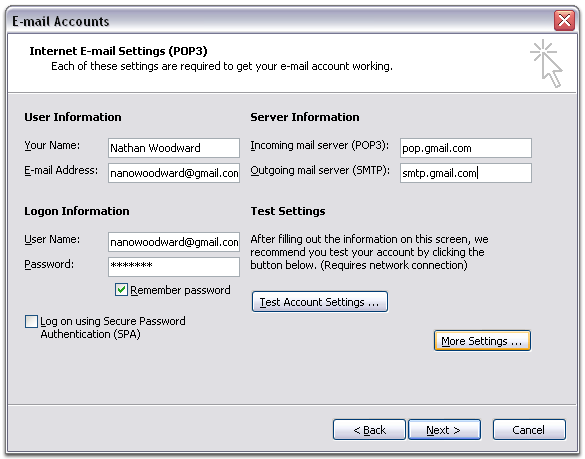
  5. isi beberapa informasi yang diperlukan:
User Information
  1. Your Name: masukan nama yang akan dimunculkan From: field of outgoing messages.
    Email Address: masukan alamat gmail lengkap Anda (username@gmail.com)

    Server Information
    Incoming mail server (POP3): pop.gmail.com
    Outgoing mail server (SMTP): smtp.gmail.com

    Login Information
    User Name: masukkan Gmail username (including @gmail.com)
    Password: ketik kata kunci Gmail


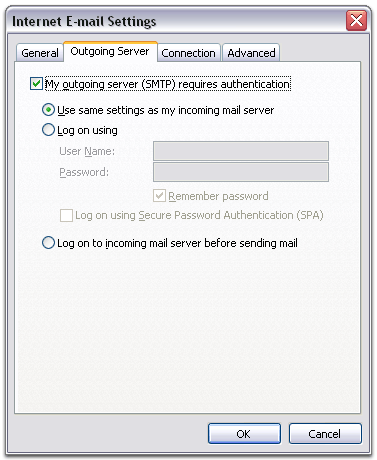
  2. Klik More Settings... dan klik tab Outgoing Server.
  3. Cek kotak My outgoing server (SMTP) requires authentication dan pilih Use same settings as my incoming mail server.


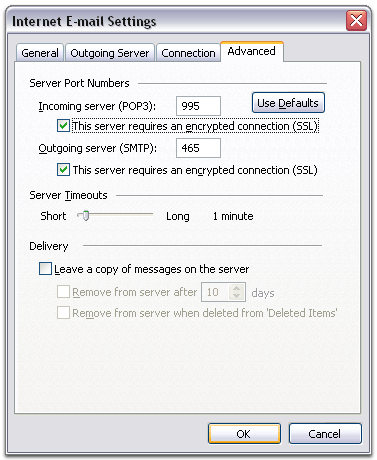
  4. Klik tab Advanced, dan cek kotak This server requires an encrypted connection (SSL) dibawah Incoming Server (POP3).


  5. Cek kotak This server requires an encrypted connection (SSL) dibawah Outgoing Server (SMTP), dan masukan 465 di kotak Outgoing server (SMTP).
  6. Klik OK.
  7. KlikTest Account Settings... setelah menerima Congratulations! All tests completed successfully, klik Close.
  8. Klik Next, dan klik Finish.
  9. Download the latest updates for Outlook from Microsoft. This will help prevent the most common Outlook errors Gmail users see.
That's it.... dan selamat mencoba..

mudah-mudahan bermanfaat

amiin...

  • Digg
  • Del.icio.us
  • StumbleUpon
  • Reddit
  • RSS